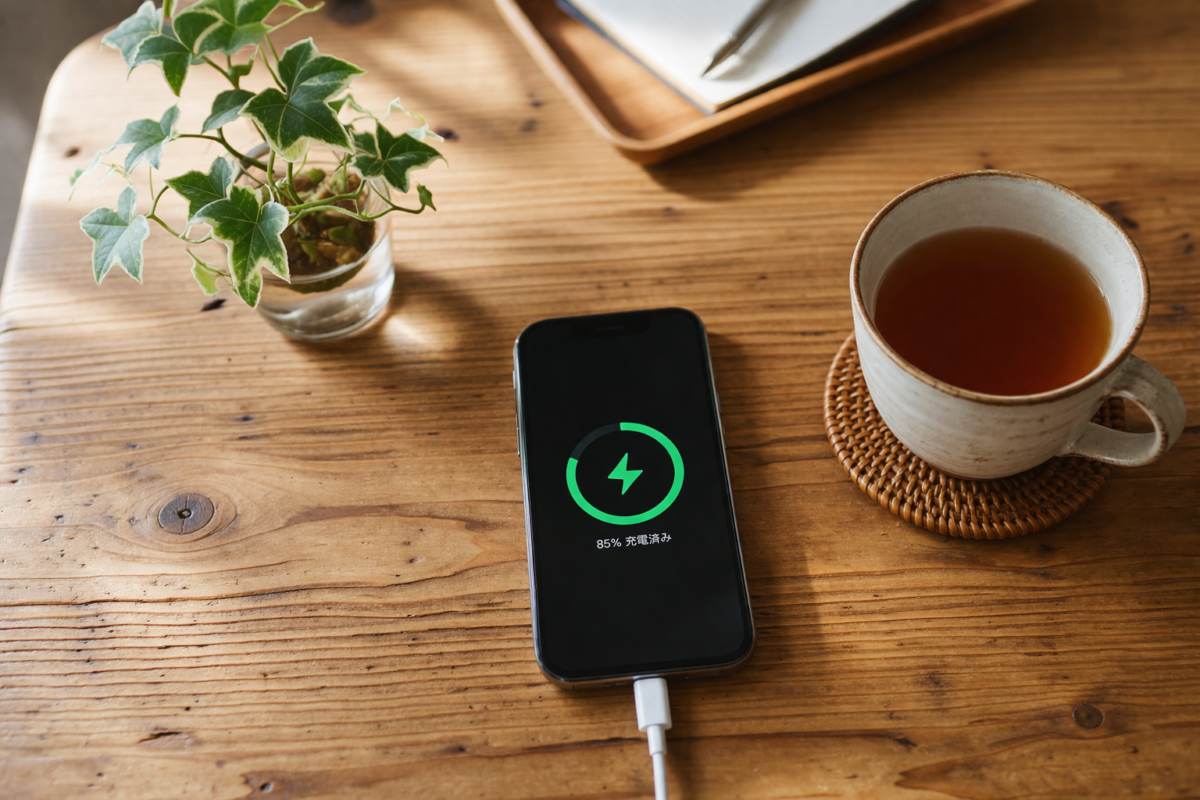
「朝、満タンに充電したのに、夕方にはもう残り10%…」
そんな経験はありませんか?スマホのバッテリーが減るのが早いと、外出先で不安になりますよね。充電器を持ち歩くのも荷物になるし、できれば1日安心して使いたいものです。
実は、毎日のちょっとした使い方を見直すだけで、バッテリーの持ちはぐっとよくなります。難しい設定は必要ありません。今日からすぐに試せる7つのコツをご紹介します。
コツ1:画面の明るさを少し下げる
スマホのバッテリーを一番消費しているのは、じつは「画面」です。画面が明るければ明るいほど、電池の減りが早くなります。
屋内にいるときは、明るさを少し下げてみましょう。目が疲れない程度に抑えるだけで、バッテリーの持ちが変わってきます。
設定の場所
iPhone:設定 → 画面表示と明るさ
Android:設定 → ディスプレイ → 明るさ
「自動調整」をオンにしておくと、周りの明るさに合わせて自動で調節してくれるので便利です。
コツ2:使わないアプリは「完全に閉じる」より「そのままにする」
「アプリを全部閉じると節電になる」と思っていませんか?じつはこれ、少し誤解があります。
最近のスマホは、使っていないアプリを自動的に「休眠状態」にする仕組みになっています。そのため、アプリを一度開いて放置しておいても、バッテリーはほとんど消費しません。
むしろ、閉じたアプリを再び開くときのほうが電力を使うことがあります。「バッテリーのためにアプリを全部閉じなければ」と毎回頑張る必要はありません。
コツ3:Wi-Fiを使えるときはWi-Fiを使う
外出中にずっと「4G」や「5G」の電波を使っていると、バッテリーの消耗が早くなります。自宅や職場など、Wi-Fiが使える場所ではWi-Fiに切り替えましょう。
Wi-Fiはモバイル通信(ギガ)より電力の消費が少なく、通信速度も速いことが多いです。一石二鳥ですね。
設定の場所
iPhone:設定 → Wi-Fi
Android:設定 → ネットワークとインターネット → Wi-Fi
コツ4:使っていないときは「機内モード」や「省電力モード」を活用する
夜寝るとき、電話もLINEも使わないという方は、「機内モード」にするとバッテリーの消耗をほぼゼロにできます。
また、外出先でバッテリーが少なくなってきたときは「省電力モード(バッテリーセーバー)」をオンにしましょう。画面の明るさや通信を自動的に抑えて、バッテリーをできるだけ長もちさせてくれます。
設定の場所
iPhone:設定 → バッテリー → 低電力モード
Android:設定 → バッテリー → 省電力モード
コツ5:位置情報(GPS)は必要なときだけオンにする
地図アプリや天気アプリは、スマホの位置情報を使って動いています。この「位置情報(GPS)」を常にオンにしておくと、バッテリーをじわじわ消費します。
使っていないときはオフにするか、「アプリ使用中のみ許可」に設定しておくと節電になります。
設定の場所
iPhone:設定 → プライバシーとセキュリティ → 位置情報サービス
Android:設定 → 位置情報
コツ6:画面が自動でオフになるまでの時間を短くする
スマホを置いたまま、画面がずっとついていることはありませんか?「画面の自動ロック(スリープ)」までの時間を短く設定しておくと、無駄な電力消費を防げます。
30秒〜1分程度に設定しておくのがおすすめです。
設定の場所
iPhone:設定 → 画面表示と明るさ → 自動ロック
Android:設定 → ディスプレイ → 画面消灯
コツ7:充電は「0%になってから」ではなく「こまめに」が正解
「バッテリーは使い切ってから充電したほうがいい」という話を聞いたことがある方もいるかもしれません。しかし、これは昔の電池の話。今のスマホに使われているリチウムイオン電池は、残量が少なくなってからまとめて充電するより、20〜80%の範囲でこまめに充電するほうが、バッテリーを長持ちさせられます。
「充電しすぎも良くない」という声もありますが、最近のスマホは100%になると自動で充電を調整する機能が備わっているものも多く、以前ほど神経質にならなくて大丈夫です。
まとめ
7つのコツをおさらいします。
- 画面の明るさを少し下げる
- アプリを無理に全部閉じなくてよい
- Wi-Fiが使える場所ではWi-Fiを使う
- 寝るときは機内モード、残量が少ないときは省電力モード
- 位置情報は必要なときだけオンにする
- 画面の自動ロックまでの時間を短くする
- こまめに充電してバッテリーを守る
全部いっぺんにやらなくても大丈夫です。「これならできそう」と思ったものから、ひとつずつ試してみてください。小さな積み重ねが、1日安心して使えるスマホにつながります。
この記事はiPhone・Androidどちらにも対応した内容です。機種によって設定画面の名称が多少異なる場合があります。